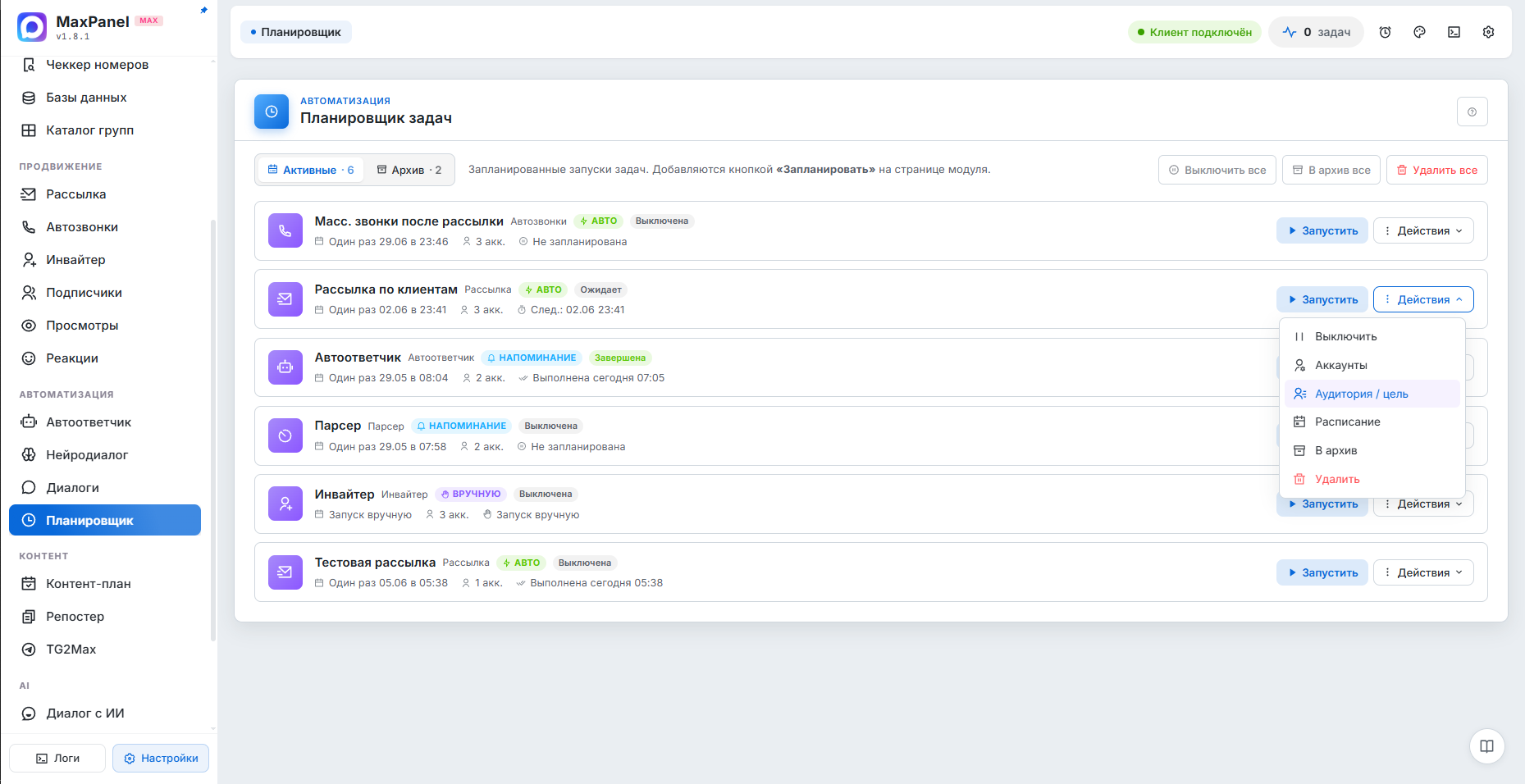
Как работает Планировщик задач
Поддерживаются разовые и повторяющиеся запуски, продолжение прерванных задач без повторной отправки уже обработанным, редактирование аккаунтов и аудитории на лету, архив и массовые действия. Один экран — полный контроль над автоматизацией.
Кому и зачем нужен планировщик задач
Планировщик снимает рутину ручного запуска: нажмите «Новая задача», выберите модуль, настройте сценарий и нажмите «Запланировать». Панель либо напомнит, либо облачный worker поставит задачу в очередь в нужное время с полностью сохранёнными параметрами.
- Тот, кто греет аккаунты ежедневно. Ставите прогрев в режим «Автоматически» с повтором «каждый день» — задача стартует сама на тех же аккаунтах, без вашего участия.
- Маркетолог с утренней рассылкой. Назначаете рассылку на 6 утра; если прервалась — «Продолжить» дошлёт только тем, кому ещё не отправили.
- Осторожный пользователь. Выбираете режим «Напомнить» — при открытой панели появляется окно со звуком и кнопкой запуска, а решение нажать остаётся за вами; напоминание можно отложить на час.
- Тот, кто работает не за компьютером. Облачный автозапуск работает и с закрытой панелью; если worker не смог поставить задачу в очередь, причина появится в журнале.
- Управляющий десятками задач. Дублируете готовую задачу, правите аккаунты и аудиторию на лету, смотрите журнал срабатываний и массово включаете или архивируете всё в один клик.
- Тот, кто ценит свежую базу. Аудитория «из базы» разворачивается в момент запуска — добавленные позже записи попадут в задачу автоматически.
Зачем нужен планировщик задач в MaxPanel
Большинство задач в работе с аккаунтами Max — повторяющиеся: ежедневный прогрев, рассылка по утрам, регулярный сбор аудитории. Запускать их вручную каждый день неудобно и легко забыть. Планировщик MaxPanel сохраняет полный набор параметров запуска и срабатывает в нужное время — сам или напоминанием.
В отличие от внешних планировщиков, всё работает в облаке: расписание хранится на наших серверах, и задачи запускаются точно по времени через ваши аккаунты — даже когда браузер закрыт, а компьютер выключен. Никаких сторонних сервисов и постоянно включённого ПК.
Как запланировать задачу
Нажмите «Новая задача» в Планировщике или откройте поддерживаемый модуль (например Рассылку или Прогрев) и настройте запуск: выберите аккаунты, аудиторию, сообщение и параметры. Затем нажмите «Запланировать» в панели запуска.
В окне выберите режим: Напомнить (при следующем входе в панель покажет напоминание, вы запустите сами), Автоматически (облачный worker поставит задачу в очередь в нужное время, панель можно закрыть) или Вручную (без даты — сохранённая заготовка). Укажите дату и время либо повтор: каждый день, каждые N дней или по дням недели.
Продолжение прерванных задач и редактирование
Если задача была запущена из планировщика и прервана, действие «Продолжить» повторит запуск, пропустив уже обработанных: рассылка и инвайтер не побеспокоят тех, кому уже отправили или кого пригласили, а подписки и просмотры просто пройдут заново (готовые каналы пропускаются сами).
Прямо в планировщике можно поменять аккаунты (например, докинуть несколько), отредактировать аудиторию (получателей и каналы, заданные списком) и изменить расписание — не пересоздавая задачу. Базы данных закреплены и подхватывают новые записи автоматически при запуске.