Как работает Инвайтер
Доступны три сценария. «В одну группу» наполняет один чат, «Множество групп» распределяет аудиторию по вашей сетке, а «1+1» создаёт отдельную группу для каждого получателя. Можно заранее убрать тех, кто уже состоит в целевой группе, подключить чёрный список, отправить приветственное сообщение и сохранить результаты в отдельные базы.
Кому и зачем нужен инвайтер
Инвайтер помогает привести людей в чат без ручных приглашений.
- Запуск нового сообщества. Соберите аудиторию тематических групп через парсер и пригласите её в новый чат.
- Переезд сообщества. Пригласите свою прежнюю аудиторию в новую или более узкую группу.
- Сетка тематических чатов. Метод «Множество групп» распределит людей по регионам, продуктам или направлениям и соблюдёт лимит для каждого чата.
- Персональный сценарий «1+1». Для каждого человека создаётся отдельная группа — удобно для сопровождения, поддержки или закрытого предложения.
- Повторная работа с базой. Старый список телефонов или пользователей можно проверить и использовать для нового приглашения.
Аккаунты работают с паузами и заданными лимитами, а результат по каждому человеку виден в таблице.
Когда подходит метод «1+1»
В обычном инвайтинге человек попадает в общий чат. Метод «1+1» работает иначе: MaxPanel создаёт отдельную группу под конкретного получателя, приглашает только его и при необходимости передаёт ему права владельца.
Такой формат подходит для персонального предложения, сопровождения клиента или отдельного закрытого материала. Он не заменяет обычную группу: для сообщества лучше использовать режим «В одну группу», а «1+1» оставлять для сценариев, где действительно нужен личный чат.
Как работает инвайтинг в группы Max и три метода
Инвайтер рассылает приглашения от имени ваших аккаунтов. На первом шаге выбирается один из трёх методов:
- «В одну группу» — все аккаунты приглашают пользователей в одну общую группу. Классический сценарий наполнения.
- «Множество групп» — пользователи распределяются по нескольким группам, в каждую — не больше заданного лимита. Источник: список ссылок, база данных или «Свои группы» (программа сама найдёт все группы, где выбранные аккаунты — владельцы или администраторы; каналы и чужие группы пропускаются).
- «1+1» — под каждого получателя создаётся отдельная новая группа, куда приглашается только он. Аккаунт может сразу передать ему права владельца и выйти.
Аккаунты, ещё не состоящие в целевых группах, вступают в них автоматически перед началом работы.
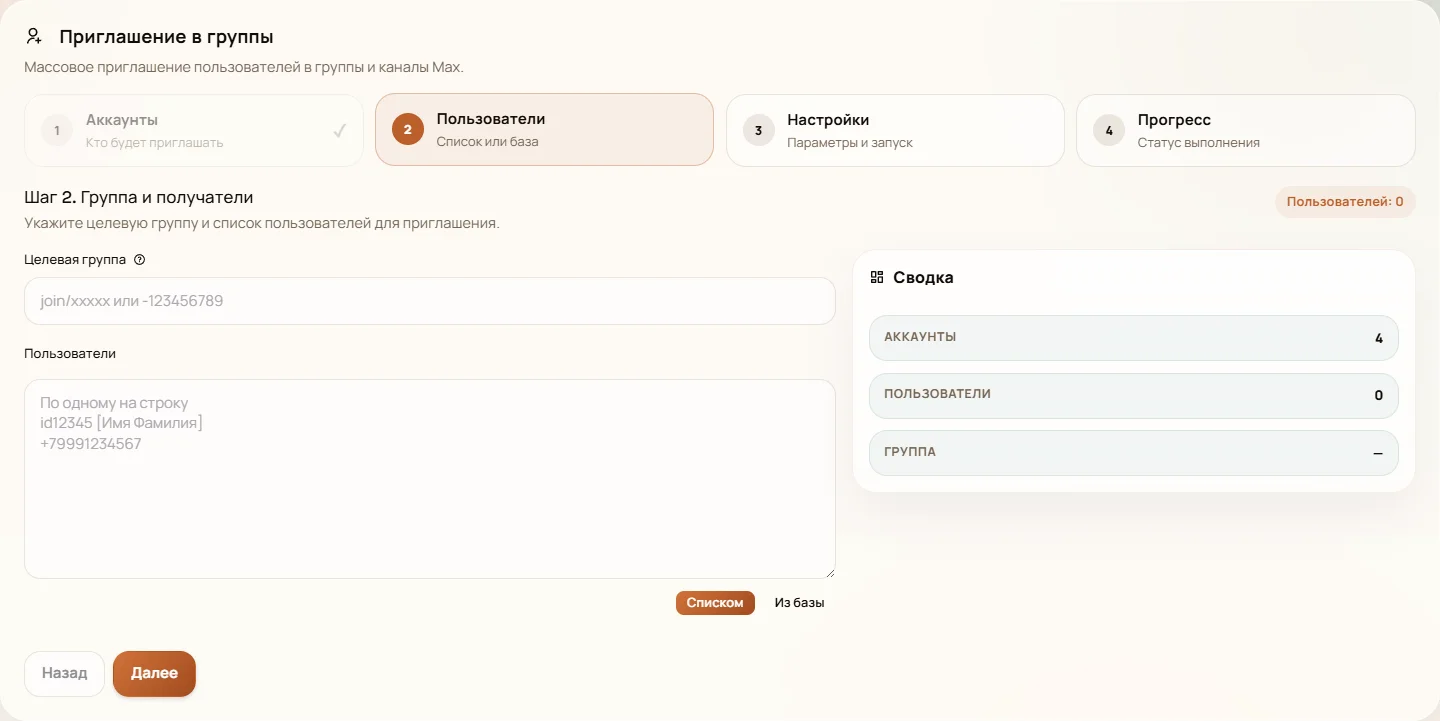
Шаг 2: группы и список получателей
Набор полей зависит от метода. Для «В одну группу» впишите цель в любом формате: ссылка-приглашение join/xxxxx, числовой ID -123456789, публичное имя или даже произвольное название — аккаунт найдёт группу с таким именем среди своих диалогов. Для «Множество групп» укажите источник (ссылки / база / свои группы) и лимит «пользователей на группу». Для «1+1» достаточно названия-шаблона — группы создаются сами, по одной на каждого.
Получателей загружают двумя способами: Списком (id12345, id12345 [Имя] или телефон, по одному на строку) или Из базы (выбрать базы с пользователями — например, результат парсинга или проверки номеров).
Темп, калькулятор риска и безопасные лимиты
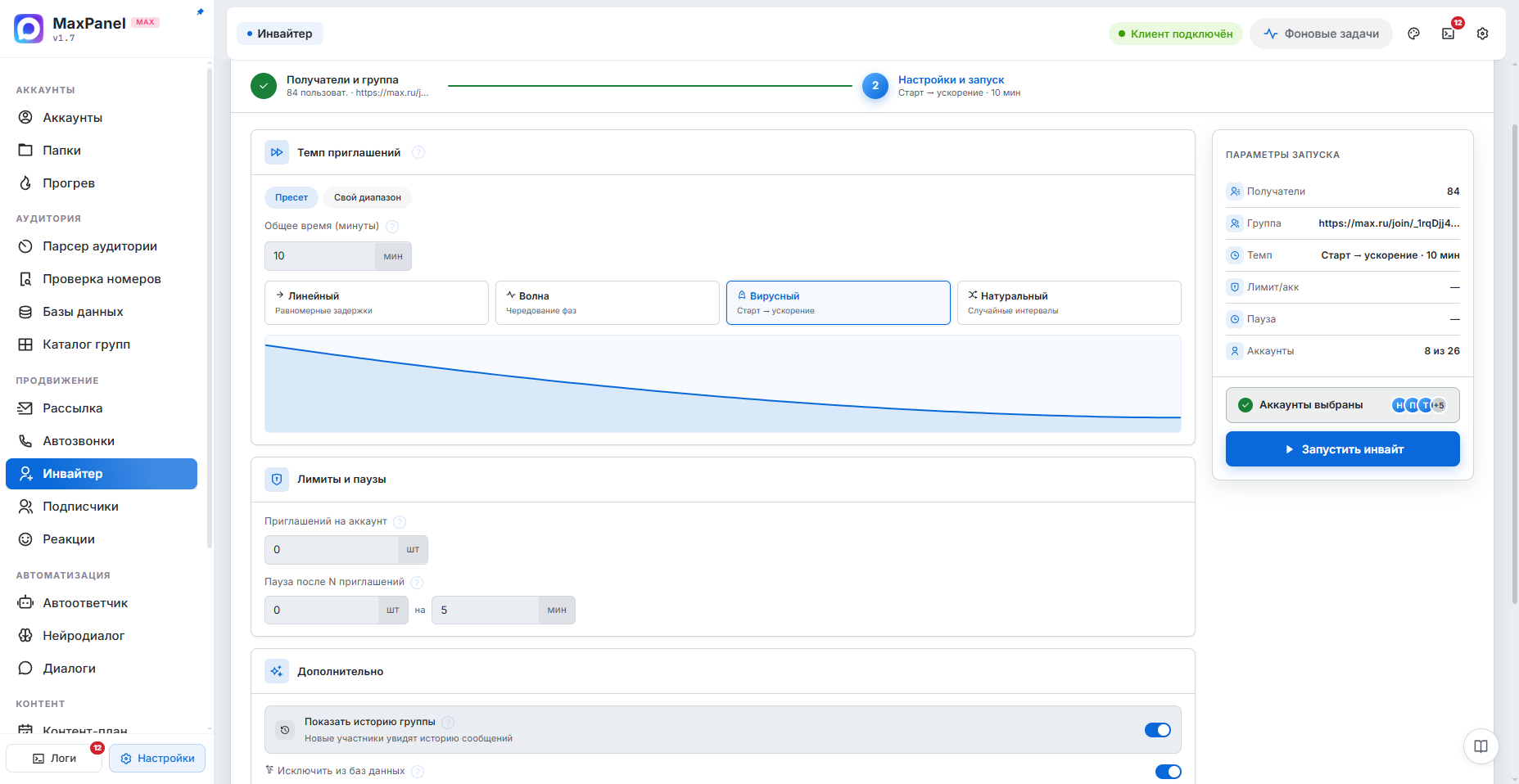
Скорость задаётся двумя способами. «Время на аудиторию» — вы указываете, за сколько минут обработать весь список, а программа сама рассчитывает паузы. Можно выбрать равномерный, волнообразный, ускоряющийся или натуральный темп. «Своя задержка» позволяет вручную задать диапазон пауз между приглашениями.
Калькулятор показывает примерное время выполнения и подсказывает, когда выбран слишком быстрый темп. В таком случае добавьте аккаунты или увеличьте общее время.
Отдельно задаются лимит приглашений на один аккаунт и длинная пауза после выбранного числа действий. Если Max временно ограничит частоту приглашений, аккаунт сделает паузу и продолжит автоматически.
Чистый список: пропуск состоящих, исключения и сохранение результатов
Чтобы аккаунты не тратили попытки впустую, инвайтер заранее чистит список:
- «Не приглашать тех, кто уже в группах» (включено по умолчанию) — перед стартом загружаются участники целевых групп, и получатели, которые уже состоят хотя бы в одной, сразу уходят в «Пропущено». Работает для получателей в формате
id12345; телефоны и имена проверяются уже в момент приглашения. В методе «1+1» не нужно — группы создаются пустыми. - «Исключить из баз данных» — пользователи из отмеченных баз пропускаются (удобно для ранее приглашённых или чёрного списка).
- «Сохранять результаты в базы» — по завершении приглашённые и не приглашённые автоматически попадают в выбранные базы. Не приглашённых можно сразу собрать в чёрный список для будущих исключений, приглашённых — для повторных касаний. Без ручного экспорта.
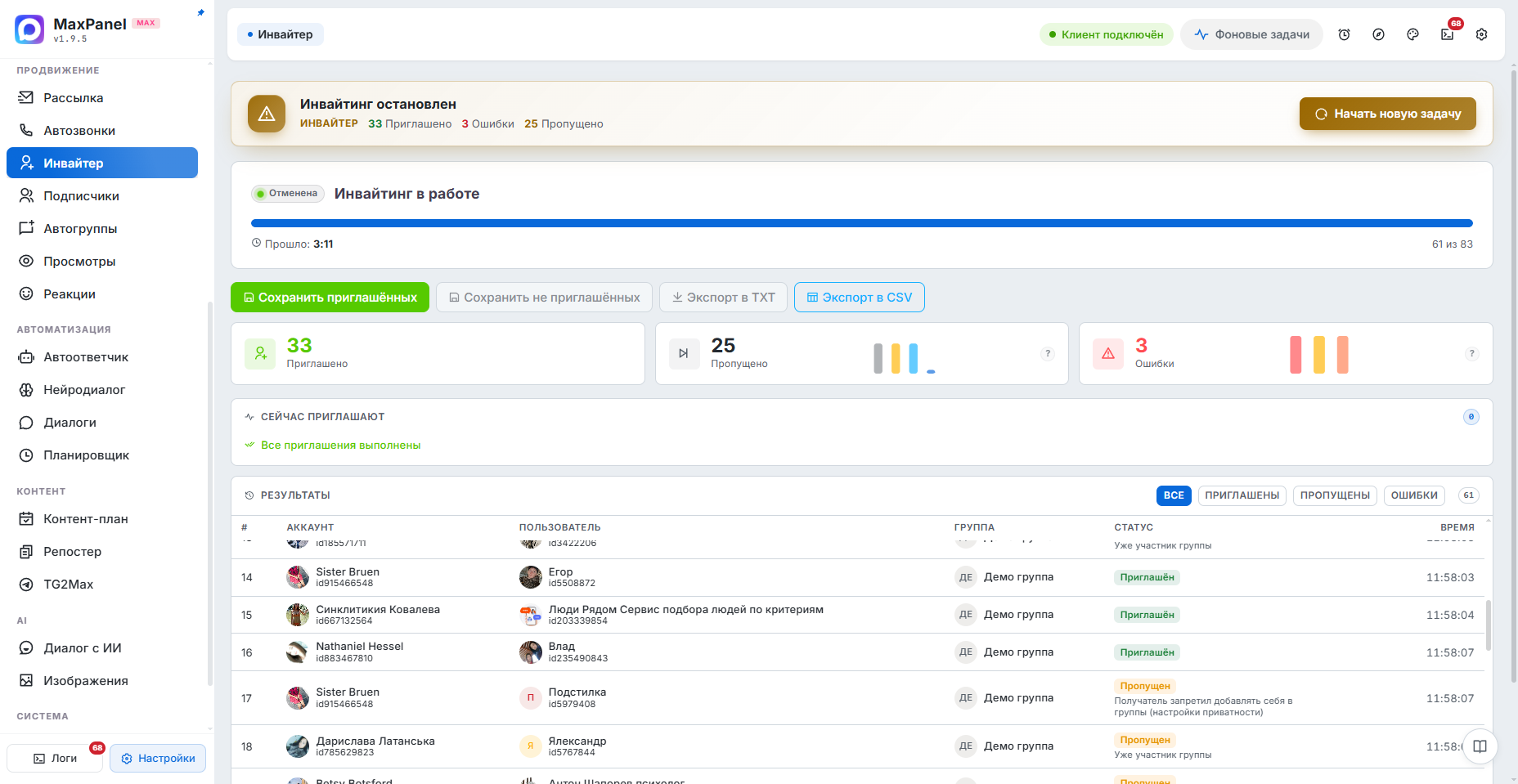
На экране прогресса счётчик «Пропущено» — это как раз те, кто уже состоял в группе или попал в исключения. Это нормально, а не ошибка.
Сообщение в группе и передача прав
«Написать сообщение в группе» — аккаунт отправит в чат сообщение (можно с фото). Откройте редактор по превью: полное форматирование, эмодзи-пикер, предпросмотр «пузыря» и счётчик символов (лимит ~4000). Переключатель «Перед / После приглашения» задаёт момент: «после» даёт новичку уведомление о сообщении, что сразу привлекает внимание. Опция недоступна для метода «В одну группу».
«Передать права и выйти» — после наполнения группы аккаунт назначает случайного приглашённого администратором, передаёт ему владельца чата и выходит. Работает в методе «1+1» и для групп (по ссылкам или из базы), где аккаунт является владельцем; для «Своих групп» отключено — это и так ваши группы.
Подготовьте группу до первого приглашения
Люди охотнее остаются в группе, когда сразу понимают её тему и пользу. До запуска заполните название, описание и аватар, закрепите приветствие и добавьте несколько содержательных сообщений. Пустой чат с непонятным названием даст слабый результат даже при хорошем списке аудитории.
Если приглашаете в несколько групп, разделите их по теме, региону или продукту. Тогда человеку проще увидеть, почему он оказался именно здесь.
Облачный запуск и продолжение задачи
Инвайтинг можно запустить сразу или по расписанию. Облачная задача не зависит от открытого браузера: параметры, прогресс и результаты сохраняются в MaxPanel.
Если выполнение пришлось остановить, продолжите задачу из планировщика. Уже приглашённые пользователи будут исключены, поэтому повторно добавлять их не придётся.