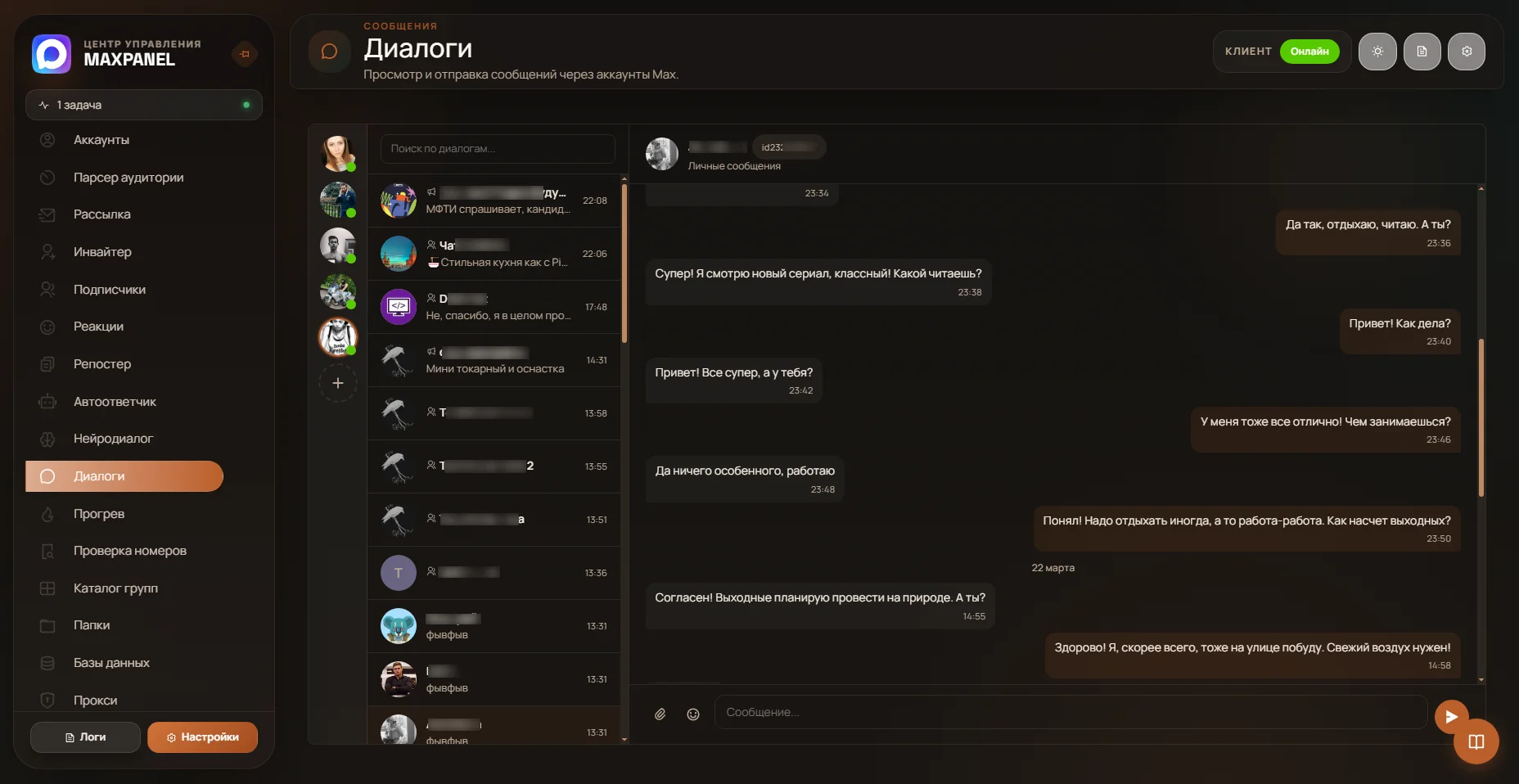
Как работает Диалоги
Раздел предназначен для ручной работы, поэтому подключения активны, пока открыта страница. Автоматические ответы лучше оставить Автоответчику или Нейродиалогу, а Диалоги использовать для консультаций, сложных вопросов и завершения сделки.
Кому и зачем нужны Диалоги
Диалоги — встроенный мессенджер MaxPanel: переписка всех ваших аккаунтов в одном окне, где вы пишете от имени любого из них. Раздел для ручного контроля там, где автоматизация не нужна.
- Арбитражник после рассылки. На рекламу прилетают ответы — читаете их со всех аккаунтов в одном окне, не выходя из программы. На аватарке загорается счётчик непрочитанных, сразу видно, где новая переписка.
- Саппорт. Ведёте живую переписку сразу с нескольких рабочих аккаунтов: отвечаете с цитатой, редактируете и удаляете свои сообщения у всех, ставите реакции — из меню сообщения.
- SMM, прикрывающий ботов. Держите Диалоги поверх автоответчика и нейродиалога и в реальном времени видите, где бот не справился, чтобы вмешаться вручную.
- Продавец, общающийся с клиентами. Открываете карточку собеседника (@username, описание, ID) или группы (участники, роль, ссылка-приглашение) кликом по имени вверху чата.
- Тот, кому важна естественность. Перед отправкой собеседник видит «печатает...», картинки кидаются скрепкой, перетаскиванием или Ctrl+V — переписка как от живого человека.
- Владелец большого пула. Один экран заменяет переключение между десятком клиентов Max; чаты подгружаются автоматически сразу после подключения аккаунта.
Зачем нужны Диалоги в MaxPanel
Диалоги работают как привычный мессенджер, только переписка идёт от имени любого вашего аккаунта Max. Это снимает три типичные задачи: проверить, что пришло в ответ на рассылку, не выходя из программы; вручную ответить на важное сообщение, с которым не справился автоответчик; вести переписку сразу с нескольких аккаунтов в одном окне.
Подключить аккаунты можно двумя способами: кнопкой «Добавить аккаунт» на самой странице или со страницы «Аккаунты» через «Действия → Открыть диалоги». Чаты загружаются автоматически сразу после подключения.
Как читать и отправлять сообщения
Кликните на чат в средней колонке — справа откроется история, картинки и файлы подгрузятся сами через прокси. Введите текст в поле внизу: Enter отправляет, Shift+Enter переносит строку. Картинку можно приложить скрепкой, перетащить мышью прямо в чат или вставить из буфера через Ctrl+V — удобно для скриншотов.
Сообщение появляется в ленте сразу с иконкой часиков; как только оно доставлено — иконка пропадает, а если отправка не удалась, рядом загорается красный значок. Перед отправкой собеседник видит статус «печатает...».
Действия с сообщением и профиль собеседника
Наведите на сообщение и нажмите кнопку меню (или правый клик): Ответить — добавляет цитату над полем ввода; Изменить — правка своего сообщения с пометкой «изм.»; Удалить — убирает его у всех; Копировать — текст в буфер; Реакция — ряд эмодзи, повторный клик снимает свою реакцию.
Клик по имени или аватару вверху чата открывает карточку: для лички — имя, @username, описание и ID (любое значение копируется кликом); для группы или канала — участники с отметкой «был(а) в сети», дата создания, ваша роль и ссылка-приглашение.
Рабочий процесс после рассылки
Подключите аккаунты, с которых шла рассылка, и сначала разберите непрочитанные. Отвечайте на вопросы с явным интересом, фиксируйте отказавшихся в базе исключений и не пытайтесь продолжать все разговоры одинаковым шаблоном.
Если ответы распределены между несколькими сотрудниками, разделите аккаунты или папки заранее. Так два менеджера не начнут отвечать одному человеку одновременно.
Поиск, файлы и быстрые действия
Поиск по чатам помогает быстро найти человека или группу. Изображение можно выбрать файлом, перетащить в окно или вставить из буфера. Ответ с цитатой сохраняет контекст, когда в переписке несколько вопросов.
Перед удалением или редактированием проверьте выбранный аккаунт и чат. Это особенно важно, когда одновременно подключено много профилей с похожими именами.
Когда нужен человек, а когда автоматизация
Автоответчик подходит для повторяющихся вопросов и чётких веток. Нейродиалог — для свободной переписки по заданным правилам. Диалоги нужны, когда требуется решение сотрудника: индивидуальная цена, претензия, нестандартная задача или завершение сделки.
Лучший процесс не заставляет один модуль делать всё: автоматизация сортирует поток, а оператор подключается к тем разговорам, где его участие действительно влияет на результат.