Модуль MaxPanel

Создание групп в Max: автоматизация и готовые ссылки

Создание групп в Max (Макс) вручную неудобно, когда нужен не один чат, а целая сетка: региональные группы, сообщества под разные продукты, тестовые площадки или персональные группы для инвайтинга. Каждую приходится отдельно назвать, оформить и сохранить ссылку.

MaxPanel выполняет эти действия автоматически. Вы выбираете аккаунты, задаёте количество групп, добавляете список названий и несколько аватаров. Если названия не подготовлены, модуль сгенерирует их сам. Между созданиями выдерживаются случайные паузы, а исторический лимит не даёт перегрузить один аккаунт.

Облачная панель в браузере Пошаговое руководство ниже
Автогруппы max-panel.org/cloud
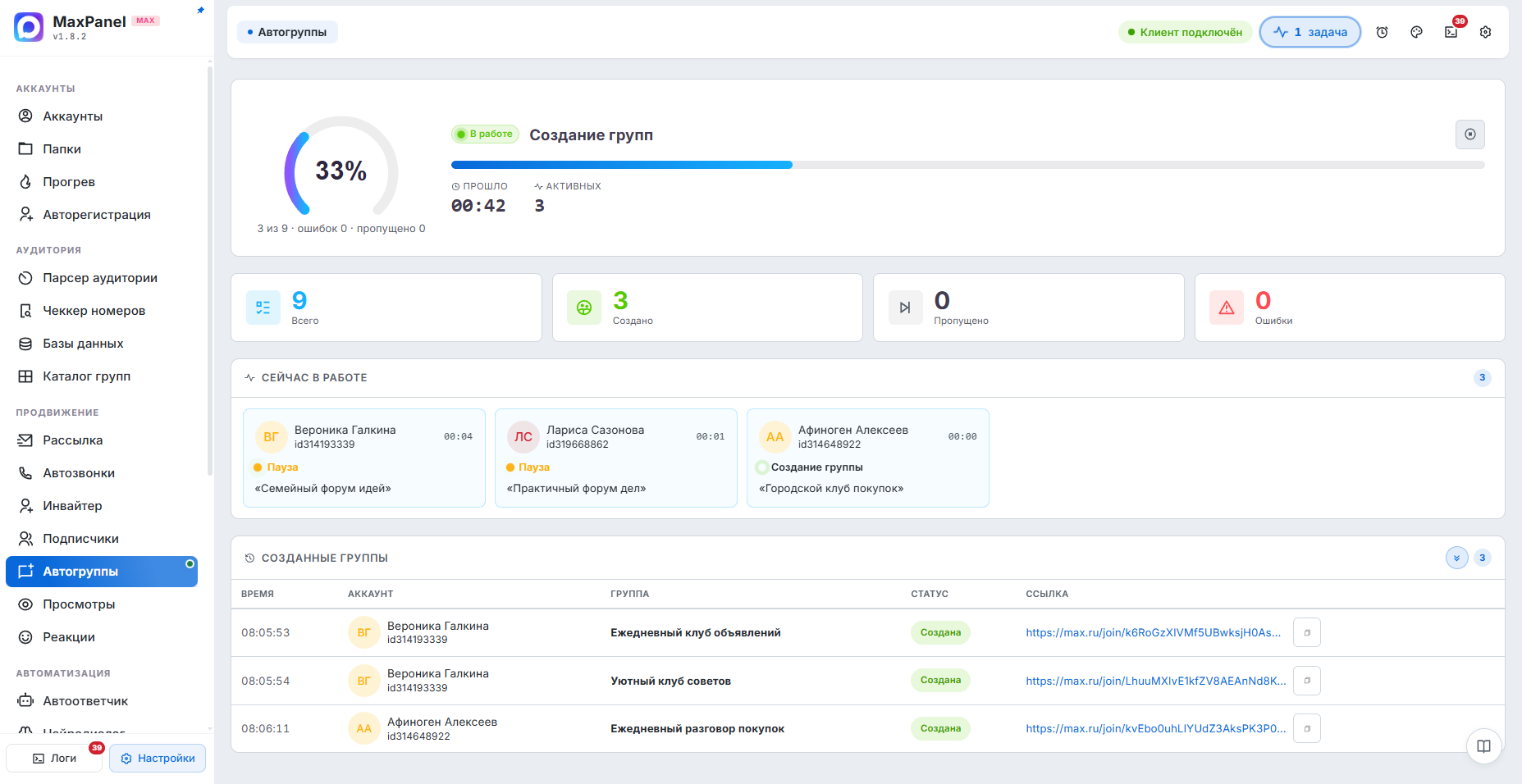
Автогруппы — интерфейс MaxPanel
Работает в облаке Вкладку можно закрыть
1 Выберите аккаунты
2 Задайте план создания
3 Проверьте сводку
4 Следите за прогрессом
Подробное руководство

Как работает Автогруппы

Новые группы и ссылки появляются в таблице сразу по мере работы. История сохраняется между запусками: её можно найти по названию или аккаунту, скачать либо отправить в базу для инвайтинга и прогрева групп.

Кому и зачем нужны Автогруппы

Автогруппы пригодятся всем, кому нужна не одна группа, а сетка из десятков — быстро и без ручной возни.

  • Арбитражник под инвайтинг. Поднимаете 20–50 пустых групп с разными названиями и аватарами, сохраняете invite-ссылки в базу — и сразу гоните в них трафик методами «Множество групп» или «1+1» в инвайтере.
  • Владелец сетки сообществ. Разворачиваете тематические группы по городам или нишам пачкой: каждой своё имя из вашего списка и картинка из пула, настраивать по одной не нужно.
  • SMM с пулом аккаунтов. Распределяете создание по нескольким аккаунтам с учётом лимита истории, чтобы не перегрузить ни один профиль.
  • Тестировщик гипотез. Грузите 2–5 аватаров — каждая группа получает случайный, и вы видите, с какой картинкой выше отклик при последующем инвайтинге.
  • Тот, кому некогда придумывать названия. Оставляете поле имён пустым — программа сама генерирует осмысленные русские названия для каждой группы.

Зачем нужны Автогруппы и когда их использовать

Автогруппы — это инструмент массовой подготовки инфраструктуры в мессенджере Max. Вместо ручного создания групп по одной программа создаёт их пачкой, назначает аватары из загруженного пула и собирает все invite-ссылки в единую историю.

Типичные сценарии использования: подготовить сетку групп для инвайтинга методом «Множество групп» или «1+1», быстро развернуть тематические сообщества с нужными названиями и картинками, создать пул групп для прогрева чатов режимом «Группы».

Шаг 1: как настроить план создания групп

На первом шаге задаются параметры создания. «Групп на аккаунт» — сколько групп создаст каждый выбранный аккаунт за этот запуск. «Лимит созданных на аккаунт» — потолок с учётом всей истории: если аккаунт уже создал столько групп, он будет пропущен (0 — без ограничений).

Названия групп можно указать вручную — по одной на строку. Если поле оставить пустым, программа сгенерирует осмысленные случайные названия автоматически.

Аватары групп — загрузите одну или несколько картинок (png/jpg/webp). Каждая создаваемая группа получит случайный аватар из пула. Лишнюю картинку можно убрать крестиком на превью. Если аватары не загружены, группы создаются без картинок.

Темп создания задаётся диапазоном пауз в секундах. Программа берёт случайное значение из заданного интервала между каждым созданием группы.

Шаг 2: проверка перед запуском

Перед стартом отображается сводная таблица: для каждого выбранного аккаунта видно, сколько групп уже создано и сколько будет создано сейчас с учётом лимита. Аккаунты, достигшие лимита истории, помечаются и пропускаются. Кнопка запуска активна только при наличии хотя бы одной группы к созданию.

Экран прогресса: карточки и живая таблица

Во время работы отображаются карточки активных аккаунтов — по одной на каждый. Каждая карточка показывает аватар и имя аккаунта, текущую фазу (Подключение / Создание группы / Установка аватара / Пауза) и таймер ожидания.

Ниже — живая таблица «Созданные группы»: каждая группа появляется отдельной строкой сразу после создания с указанием времени, аккаунта, названия, статуса и готовой invite-ссылки с кнопкой копирования.

После завершения появляется панель действий: Скопировать ссылки (все invite-ссылки текущего запуска в буфер), Скачать .txt, Сохранить в базу (в существующую или новую базу данных) и Новая задача.

Совет:Сразу сохраняйте invite-ссылки в базу данных — она автоматически станет источником групп для Инвайтера или режима «Группы» в Прогреве.

История групп: поиск, фильтр и экспорт

Кнопка «История групп» открывает все когда-либо созданные через этот модуль группы: аккаунт с аватаром, название, invite-ссылка с кнопкой копирования и дата создания.

Доступны поиск по названию/ссылке/аккаунту и фильтр по периоду через выбор дат. Строки выбираются кликом или чекбоксом, кнопка «Выбрать все» отмечает все записи в текущей выборке.

Действия в шапке окна: Копировать, Скачать TXT, Скачать CSV и Сохранить в базу. Действия применяются к выделенным группам, а если ничего не выбрано — ко всей текущей выборке.

Внимание:Кнопка «Очистить» удаляет всю историю групп без возможности восстановления.

Безопасность: сколько групп создавать и с какими паузами

Создание групп — заметная активность для антиспам-систем Max. Для новых аккаунтов начинайте с 2–3 групп за запуск при паузах 10–20 секунд. Для прогретых трастовых аккаунтов можно увеличить до 5–7 групп с паузами 5–10 секунд.

Лимит истории помогает не превышать разумный суммарный объём групп на аккаунт. Используйте разные аккаунты для распределения нагрузки.

Внимание:Не ставьте минимальные паузы и большой объём на свежих аккаунтах. Несколько групп подряд с паузой в 1–2 секунды — высокий риск временных ограничений.

Как подготовить названия и аватары

Для сетки групп заранее определите понятный принцип: тема, город, продукт или порядковый номер. Названия должны помогать отличать чаты в истории, а не быть набором случайных слов.

Загрузите несколько аватаров одного визуального стиля. MaxPanel распределит их между группами. Если свои названия не указаны, автоматическая генерация подойдёт для теста, но рабочую сетку лучше оформить осмысленно.

Связка: создание, прогрев и инвайтинг

После создания сохраните ссылки в отдельную базу и добавьте в группы описание, приветствие и несколько сообщений. Затем используйте прогрев групп, чтобы чаты не выглядели пустыми.

Готовую базу ссылок выберите в инвайтере как источник для режима «Множество групп». Такой порядок проще контролировать: сначала инфраструктура и содержание, потом приглашение людей.

Автогруппы — интерфейс MaxPanel

Что умеет Автогруппы

Всё необходимое для эффективной работы — в одном модуле.

Массовое создание

Задайте количество групп на аккаунт — программа создаёт их последовательно с паузами, не требуя вашего участия.

Пул аватаров

Загрузите несколько картинок — каждой группе достаётся случайный аватар из пула. A/B-распределение без дублей.

Все ссылки в одном месте

Ссылки-приглашения собираются автоматически: их можно скопировать, скачать или сохранить в базу одним действием.

История групп

Все когда-либо созданные группы сохраняются в историю с поиском, фильтром по дате и экспортом CSV.

Запустить за несколько шагов

Интуитивный интерфейс — никаких сложных настроек.

1

Выберите аккаунты

Отметьте аккаунты, которые будут создавать группы. Каждый создаст заданное число групп параллельно с остальными.

2

Задайте план создания

Укажите групп на аккаунт, лимит истории, список названий (или оставьте поле пустым — программа придумает сама) и загрузите пул аватаров.

3

Проверьте сводку

Перед стартом таблица покажет, сколько групп будет создано с каждого аккаунта с учётом исторического лимита.

4

Следите за прогрессом

Карточки аккаунтов отображают текущую фазу (Подключение / Создание / Установка аватара / Пауза) и таймер.

5

Используйте ссылки

После завершения — скопируйте все invite-ссылки, скачайте .txt или сохраните прямо в базу для инвайтера или прогрева групп.

Все инструменты в деталях

Продуманные детали, которые делают работу быстрее и безопаснее.

Настраиваемый темп

Пауза между созданием групп задаётся диапазоном «от–до» в секундах. Программа выбирает случайное значение — без монотонного паттерна.

Лимит по истории

Аккаунты с достигнутым историческим лимитом помечаются и пропускаются. Лимит 0 — без ограничений.

Карточки прогресса

Каждый активный аккаунт — отдельная карточка с аватаром, фазой и таймером. Пауза тоже видна — понятно, что программа не зависла.

Живая таблица групп

Каждая созданная группа появляется строкой сразу после создания: аккаунт, название, статус, ссылка с кнопкой копирования.

Поиск в истории

История групп фильтруется по названию, ссылке, аккаунту и периоду создания. Можно выбрать конкретные записи для экспорта.

Экспорт CSV и TXT

Ссылки экспортируются в TXT или CSV — прямо из истории. Или сохраняйте в базу данных MaxPanel для использования в других модулях.

Автогенерация названий

Оставьте поле названий пустым — программа придумает осмысленные случайные имена для каждой группы самостоятельно.

Связь с инвайтером

Сохраните ссылки в базу и используйте её как источник групп для методов «Множество групп» и «1+1» в Инвайтере.

Часто задаваемые вопросы

Не нашли ответ? Напишите нам — поможем разобраться.

Это нужно для подготовки инфраструктуры: сетка групп используется в инвайтинге (методы «Множество групп» и «1+1»), прогреве чатов (режим «Группы»), рассылке по группам и контент-плане. Ручное создание 20–50 групп занимает часы — Автогруппы делают это за минуты.
Если вы оставили поле названий пустым, MaxPanel генерирует осмысленные случайные названия самостоятельно. Хотите точные названия — вставьте свой список по одному на строку. Можно совмещать: если названий меньше, чем групп к созданию, остаток получит автогенерированные имена.
Это суммарный потолок групп, которые аккаунт может создать за всё время работы с MaxPanel (с учётом истории). Если аккаунт уже достиг лимита — он пропускается при следующих запусках. Значение 0 означает без ограничений. Лимит помогает не перегружать аккаунты слишком большим числом созданных групп.
После создания сохраните invite-ссылки в базу данных MaxPanel (кнопка «Сохранить в базу»). В Инвайтере выберите метод «Множество групп» или «1+1» и укажите эту базу как источник групп — ссылки подхватятся автоматически.
Да. Загрузите 2–5 картинок в поле аватаров. Каждая создаваемая группа получит случайный аватар из этого пула — вы увидите, у каких групп с какой картинкой лучший отклик при последующем инвайтинге.
Да. Все группы записываются в постоянную историю. Она доступна через кнопку «История групп» с поиском по имени/ссылке/аккаунту, фильтром по дате создания и экспортом в TXT или CSV.
Да. Ссылки можно сохранить в базу MaxPanel и затем выбрать её в инвайтере как источник для режима «Множество групп».
MaxPanel покажет это до запуска и не станет создавать с него новые группы. Остальные выбранные аккаунты продолжат работу в пределах своих лимитов.
Вручную каждую группу пришлось бы заводить отдельно. В модуле вы указываете названия, описание и число групп на аккаунт — панель создаёт всю сетку в Максе, распределяя работу между выбранными аккаунтами, и сразу отдаёт ссылки на созданные чаты.

Свяжите подготовку аудитории, запуск и повторную работу в одном процессе.

Готовы начать
прямо сейчас?

Полный доступ ко всем 22+ модулям. Без скрытых платежей — всё включено в подписку.

Работает в браузере · Оплата картой или криптой · Мгновенная активация

Telegram-канал Написать нам

Поддержка

Свяжитесь с нами удобным способом

@MaxPanelBot
Открыть бота