Модуль MaxPanel

Автоответчик в Max: сценарии ответов без кода

Автоответчик в Max (Макс) снимает с менеджера повторяющиеся вопросы: цена, адрес, график, доставка, запись или получение материала. Человек пишет в личный чат и сразу получает подходящий ответ, даже если команда сейчас не в сети.

Сценарий собирается мышкой из понятных действий. Можно проверить фразу, понять смысл сообщения с помощью AI, отправить текст или вложение, поставить реакцию и сохранить заинтересованного человека в отдельную базу. Для разных задач создаются отдельные шаблоны — например, продажи, поддержка и ответы после рассылки.

Облачная панель в браузере Пошаговое руководство ниже
Автоответчик max-panel.org/cloud
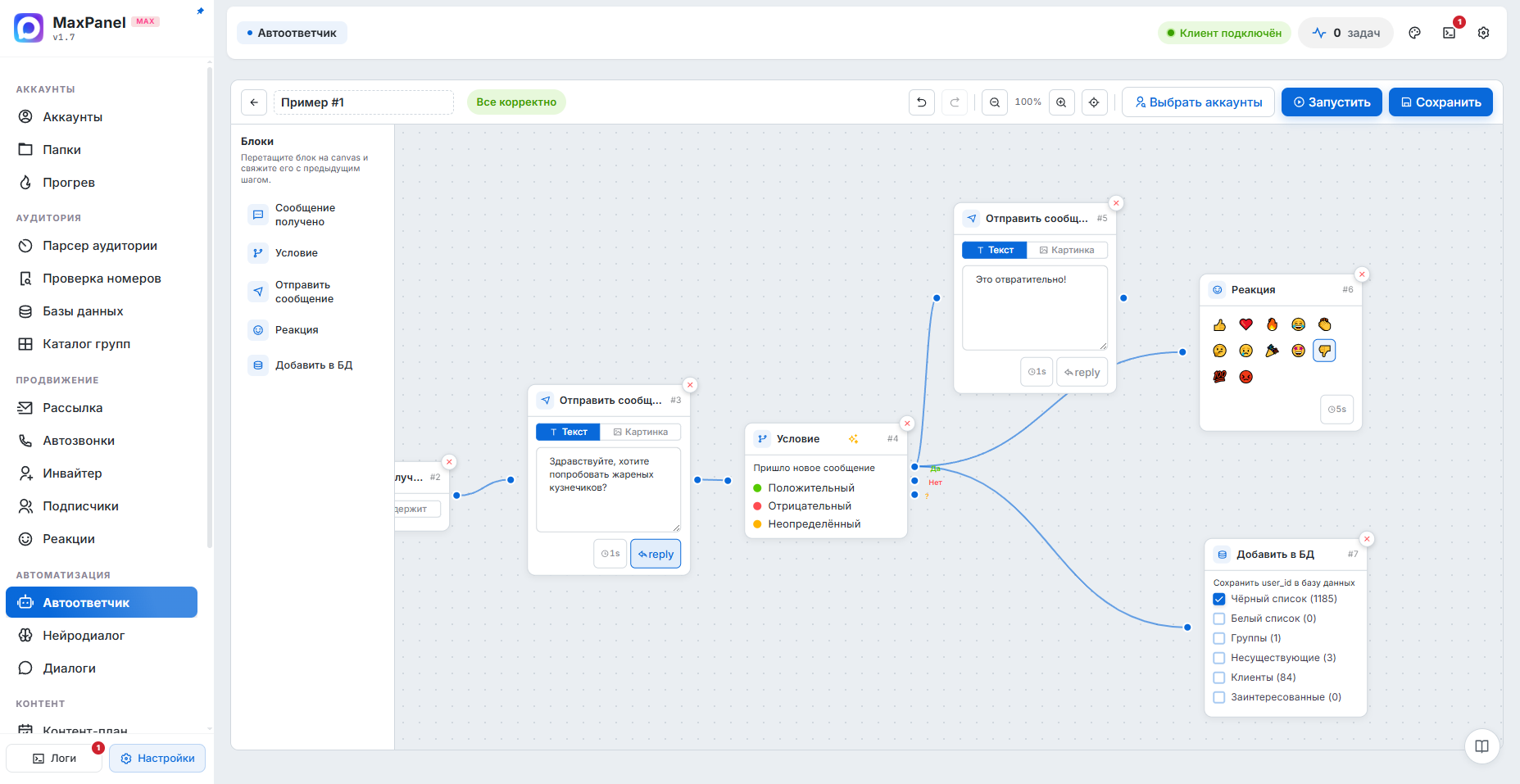
Автоответчик — интерфейс MaxPanel
Работает в облаке Вкладку можно закрыть
1 Создайте сценарий
2 Настройте блоки
3 Выберите аккаунты
4 Запустите
Подробное руководство

Как работает Автоответчик

Автоответчик работает в облаке на нескольких аккаунтах одновременно. В истории видно, кто написал и какой ответ получил; написавших можно сохранить в базу или выгрузить, а к уже работающему сценарию — добавить новые аккаунты.

Кому и зачем нужен автоответчик

Автоответчик нужен там, где входящих много, а отвечать на однотипные вопросы вручную дорого.

  • Локальный бизнес. Доставка еды или барбершоп ловит «цена?», «график?», «адрес?» — триггеры с точным совпадением и ключевыми словами отдают готовый ответ за секунды, даже ночью.
  • Инфобизнес после рассылки. На вопрос «как купить» бот шлёт ссылку и одновременно блоком «Добавить в базу» собирает ID заинтересованных под дожим.
  • Продажник. Блок AI-условие понимает «да/нет» по смыслу, а не по словам: горячих ведёт на оплату, остальным отправляет прайс.
  • Арбитражник. Прогнали трафик на сотни аккаунтов — автоответчик слушает входящие сразу на всех, а новые аккаунты можно докинуть в работающий сценарий на лету.
  • Поддержка магазина. Ставите реакцию-эмодзи на сообщение и отправляете ответ с картинкой-инструкцией и подписью — клиент видит, что его услышали.
  • SMM на запуске. Несколько шаблонов под разные кампании — один на продажи, другой на поддержку, переключаете в один клик.

Зачем нужен автоответчик в мессенджере Max

После рассылки или рекламной кампании аккаунты получают десятки входящих сообщений. Автоответчик MaxPanel анализирует каждое входящее и отправляет нужный ответ согласно вашему сценарию. Важно: автоответчик работает только в личных сообщениях.

Это позволяет мгновенно реагировать на вопросы о цене, наличии товара, условиях доставки — без участия человека. Клиент получает ответ за секунды, даже ночью или в выходные.

Главный экран автоответчика: шаблоны и их управление

На главном экране модуля отображается список карточек — это ваши шаблоны сценариев. На каждой карточке указано название сценария и доступные действия: редактировать, дублировать, удалить или запустить. Можно создать несколько шаблонов для разных задач — например, один для продаж, другой для поддержки.
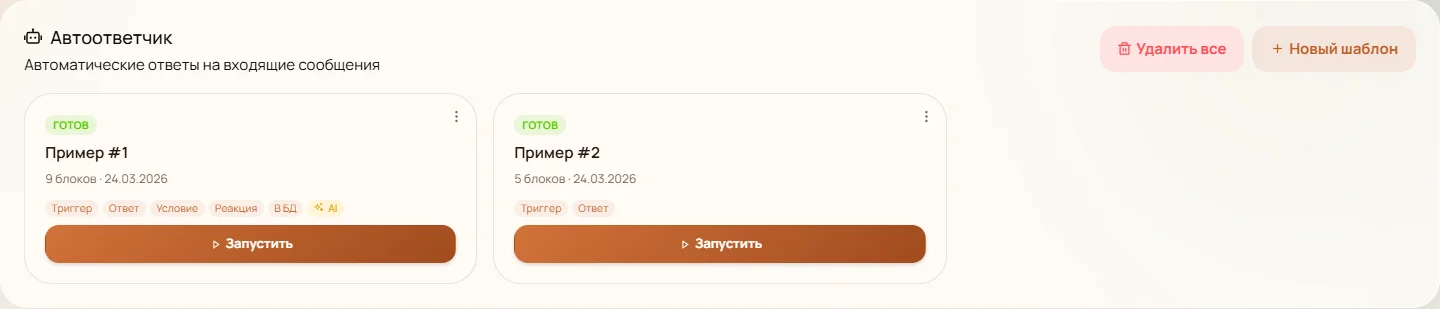
Список шаблонов автоответчика

Визуальный редактор сценариев: блоки и связи

Нажмите «Новый шаблон» — откроется большой холст, на котором логика ответов собирается из блоков и связей. Никакого кода: добавьте нужное действие, перетащите его на место и соедините с предыдущим шагом.

Каждый блок выполняет одну понятную задачу. Связи показывают, куда пойдёт разговор после ответа или условия. Сценарий может быть коротким и линейным либо делиться на несколько веток.
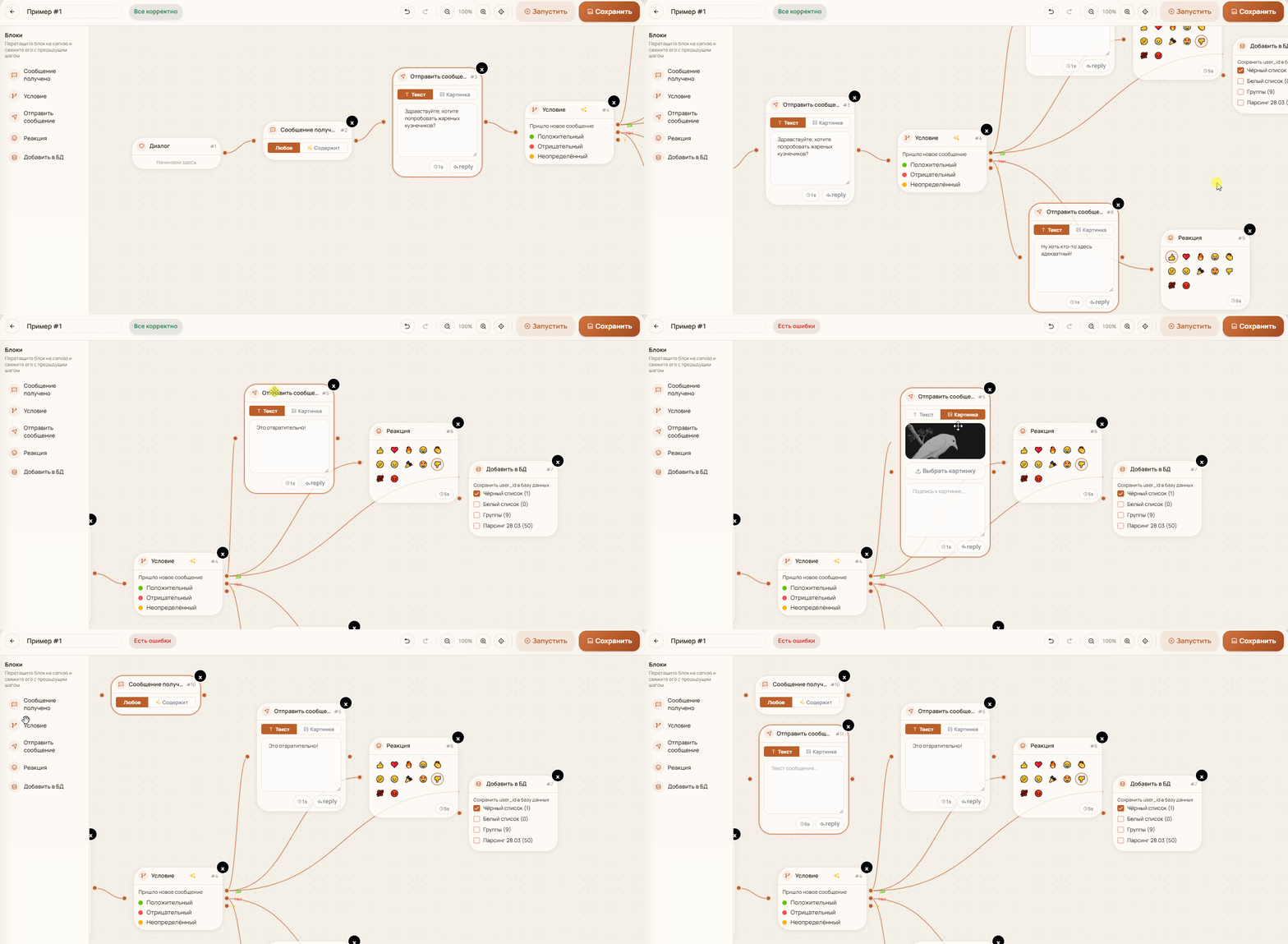
Визуальный редактор автоответчика

Пять типов блоков для построения сценариев автоответчика

В левой панели редактора доступны пять типов блоков:

  1. «Сообщение получено» (триггер) — точка входа в сценарий. Настраивается фильтр: Содержит / Точное совпадение / Регулярное выражение / Any (любое сообщение).
  2. «Условие» (AI-анализ) — анализирует содержимое сообщения с помощью нейросети. Имеет два выхода: «Да» и «Нет» — для ветвления логики.
  3. «Отправить сообщение» — отправляет текстовый ответ, фото или файл. Поддерживает переменные.
  4. «Реакция» — ставит эмодзи-реакцию на входящее сообщение.
  5. «Добавить в БД» — сохраняет ID отправителя в выбранную базу данных.

Запуск автоответчика и мониторинг работы

После создания сценария нажмите «Запустить» → выберите аккаунты, которые будут слушать входящие → подтвердите запуск. Автоответчик начинает работу сразу на всех выбранных аккаунтах.

В нижней части страницы появляется фиксированная панель статуса, где видно последние действия: кто написал, какой блок сработал, что было отправлено в ответ. Автоответчик работает непрерывно даже при переходе на другие страницы программы.

Совет:Типовая воронка: триггер на «купить» / «цена» → ответ с ценой, триггер «any» → ответ по умолчанию. Блок «Добавить в БД» соберёт ID заинтересованных.
Внимание:При обновлении страницы автоответчик не останавливается — он работает в фоне. Чтобы остановить — зайдите на страницу автоответчика и нажмите «Остановить».

Простой сценарий, с которого стоит начать

Не начинайте с десятка веток. Для первого запуска достаточно трёх ответов: на вопрос о цене, на просьбу связаться с менеджером и на все остальные сообщения.

Сначала добавьте точные условия для важных фраз, затем общий ответ по умолчанию. Заинтересованных сохраняйте в отдельную базу. Через несколько дней посмотрите историю и добавьте новые ветки только для вопросов, которые действительно повторяются.

История диалогов и передача менеджеру

Во время работы MaxPanel сохраняет входящие и ответы. Историю можно просмотреть прямо на странице, выгрузить в удобном виде, а уникальных написавших — сохранить в новую или существующую базу.

Так автоответчик закрывает первый вопрос, а менеджер получает уже отобранных людей вместе с контекстом. Если нагрузка выросла, новые аккаунты можно подключить к работающему сценарию без его пересоздания.

Что умеет Автоответчик

Всё необходимое для эффективной работы — в одном модуле.

Визуальный редактор

Перетаскивайте действия мышкой и соединяйте их стрелками — логика разговора остаётся понятной даже в большом сценарии.

AI-условия

AI понимает смысл входящего сообщения и выбирает нужную ветку, даже если человек сформулировал вопрос своими словами.

Добавление в базы

Блок «Добавить в базу» автоматически сохраняет нужных пользователей в ваши списки для будущей рассылки.

Работает 24/7 в облаке

Сценарий крутится на наших серверах: каждый входящий получает ответ круглосуточно — даже когда ваш компьютер выключен, а вкладка закрыта.

Запустить за несколько шагов

Интуитивный интерфейс — никаких сложных настроек.

1

Создайте сценарий

Откройте редактор, добавьте блоки и соедините их. Начните с блока «Получено сообщение».

2

Настройте блоки

В каждом блоке — свои параметры: текст ответа, условие AI, список для добавления, эмодзи-реакция.

3

Выберите аккаунты

Подключите один или несколько аккаунтов — автоответчик будет слушать входящие на всех.

4

Запустите

Нажмите запуск — и всё. Следите за панелью активности: кто написал, что ответили.

Все инструменты в деталях

Продуманные детали, которые делают работу быстрее и безопаснее.

Блок: получено сообщение

Стартовый триггер. Реагирует на любые сообщения или только на конкретные фразы и ключевые слова.

Блок: ответить

Отправляет текстовый ответ, фото или файл. Поддерживает переменные с именем пользователя для персонализации.

Блок: реакция

Ставит реакцию-эмодзи на входящее сообщение вместо или в дополнение к текстовому ответу.

Блок: AI-условие

Нейросеть анализирует сообщение и выбирает ветку «да» или «нет» по вашему промпту. Строит умные воронки без точных ключевых слов.

Блок: добавить в базу

Записывает ID отправителя в выбранную базу данных — можно потом использовать для рассылки или инвайтинга.

Ветвление сценария

Добавляйте нужное количество веток и условий, сохраняя весь путь разговора на одном наглядном холсте.

Только личные сообщения

Автоответчик реагирует на входящие в личных диалогах, не засоряя групповые чаты и не нарушая этику сообществ.

Панель активности

Фиксированная панель внизу экрана показывает последние действия в реальном времени — кто написал, какой блок сработал.

Часто задаваемые вопросы

Не нашли ответ? Напишите нам — поможем разобраться.

Нет. Редактор полностью визуальный — вы перетаскиваете блоки и соединяете их стрелками. Никакого кода, никаких формул. Если вы умеете пользоваться PowerPoint или Figma — разберётесь за 10 минут.
Вы пишете промпт вида «Пользователь согласен купить? Отвечай только ДА или НЕТ». Нейросеть анализирует входящее сообщение и выбирает ветку сценария в зависимости от ответа. Это позволяет строить умные воронки без прописывания конкретных ключевых слов — AI понимает смысл.
Столько, сколько у вас есть активных аккаунтов в MaxPanel. Все они будут слушать входящие параллельно. Блок «добавить в базу» корректно обрабатывает параллельные записи без дублирований.
Автоответчик поддерживает состояние диалога per-пользователь. Повторное сообщение продолжит сценарий с учётом контекста, а не запустит его заново с начала — это позволяет строить многошаговые воронки продаж и поддержки.
Да, это классическая связка: рассылка приводит людей, автоответчик их обрабатывает. Они работают независимо и не мешают друг другу.
История диалогов доступна на странице работающего сценария. Там видно входящее сообщение, выполненные действия и ответ. Историю можно выгрузить, а написавших сохранить в базу.
Да. На рабочем экране есть добавление аккаунтов в уже запущенный автоответчик. Пересоздавать шаблон и останавливать обработку остальных аккаунтов не нужно.
Нет. Он обрабатывает входящие в личных диалогах, чтобы сценарий не отправлял автоматические ответы в общие группы.
В самом мессенджере автоответа для личных чатов нет. В MaxPanel вы задаёте правила: на какие входящие сообщения отвечать, каким текстом и с какой задержкой. Дальше подключённые аккаунты Макса отвечают сами, а вы видите переписку в общем окне диалогов.

Свяжите подготовку аудитории, запуск и повторную работу в одном процессе.

Готовы начать
прямо сейчас?

Полный доступ ко всем 22+ модулям. Без скрытых платежей — всё включено в подписку.

Работает в браузере · Оплата картой или криптой · Мгновенная активация

Telegram-канал Написать нам

Поддержка

Свяжитесь с нами удобным способом

@MaxPanelBot
Открыть бота